よくあるご質問
注文完了メールが届きません
迷惑メールフォルダに届いている可能性があります。マイページの注文履歴をご確認ください。
注文履歴を見る
注文できているか不安です
マイページの注文履歴に表示されていれば、ご注文は完了しています。
注文履歴を見る
クレジットカードエラーが出て、注文完了できません
カード会社の判定により決済できない場合があります。
カード裏面記載のカード会社へお問い合わせください。
購入ボタンが押せない・画面が真っ白になる
公式アプリやLINE、Instagramなどのアプリ内ブラウザでは正常に動作しない場合があります。
SafariやChromeなどの外部ブラウザでお試しください。
わからない場合はパスワード再設定をお試しください ▶ 再設定はこちら
パスワード再設定をお試しください ▶ 再設定はこちら
パスワード再設定の手順
スマートフォン・パソコンどちらからでも、以下の手順で再設定できます。
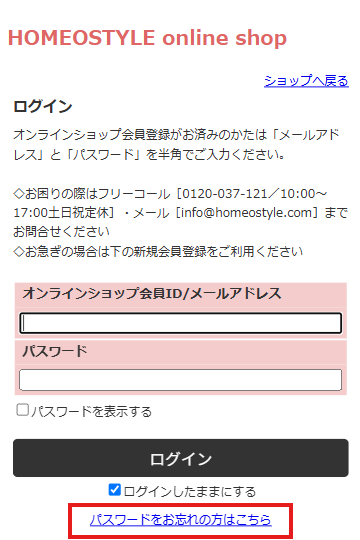
STEP 1 「パスワードをお忘れの方はこちら」をタップ
ログイン画面の「パスワードをお忘れの方はこちら」をタップしてください。
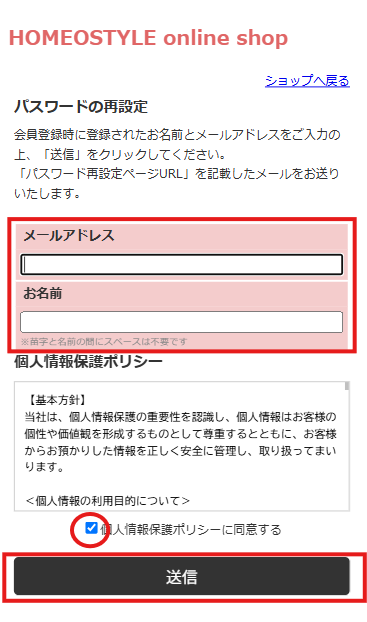
STEP 2 登録情報を入力する
オンラインショップに登録している「メールアドレス」と「お名前」を入力し、個人情報保護ポリシーに同意のうえ「送信」をタップしてください。
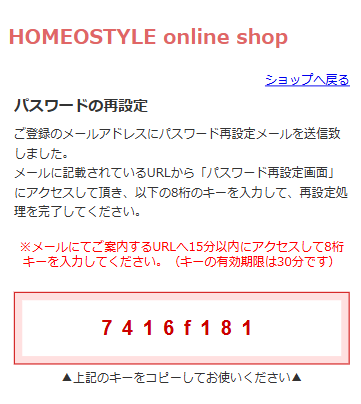
STEP 3 8桁のキーを確認する
画面に表示された8桁のキーを確認し、コピーしてください。
STEP 4 再設定メールを確認する
登録したメールアドレスに「パスワード再設定」のメールが届きます。メールに記載されたURLをタップしてください。
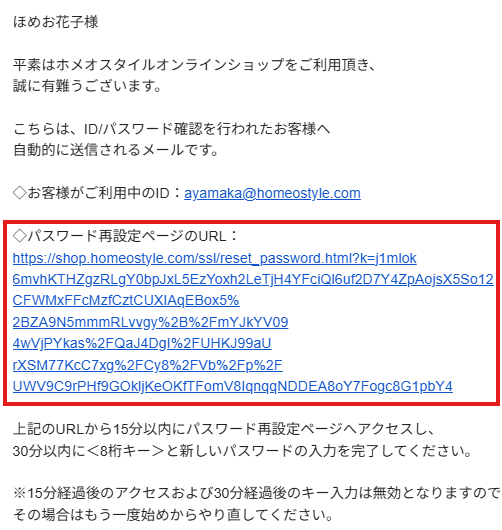
※メールに記載されたURLは15分以内にアクセスしてください。
※8桁のキーの有効期限は30分です。
STEP 5 新しいパスワードを設定する
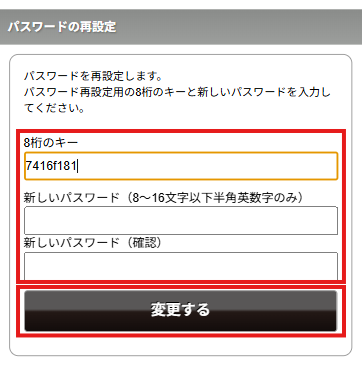
再設定画面で、STEP 3で確認した8桁のキーと新しいパスワードを入力し、「変更する」をタップしてください。
※パスワード再設定を行ってもメールが届かない場合は、しばらく時間をおいて、再度パスワード再設定をお試しください。あわせて、迷惑メールフォルダやメールの受信設定をご確認ください。
入力内容に間違いがない場合、オンラインショップの会員登録がない可能性があります。
店舗で会員登録をされている場合でも、オンラインショップの会員登録が必要です。
オンラインショップの会員登録がお済みでない場合は、新規会員登録をお願いいたします。
オンラインショップの会員登録済みで再設定ができない場合は、フリーコール0120-037-121(10:00~17:00 土日祝除く)へお問合せください。
メールが届かない場合は、迷惑メールフォルダや
「@homeostyle.com」からのメールを受信できる設定になっているかご確認ください。
また、入力したメールアドレスに間違いがないかご確認ください。
お急ぎのかたは、新規会員登録をお試しください。
以下のボタンからカートに戻って、もう一度決済手続きをお試しください。
※うまく進まない場合は、以下もお試しください
- 公式アプリやLINE・メールではなく、SafariまたはGoogle Chromeで開いてください
- シークレットブラウザ(プライベートモード)は使用しないでください
- 一度カートに戻り、最初からやり直してください
・PayPayアプリを最新版にアップデートしてください
・SafariまたはGoogle Chromeでお試しください
お手続き途中での支払い方法変更はできない場合があります。
カートに戻り、最初からお手続きをお願いいたします。
通信状況により遷移に時間がかかる場合があります。
画面を閉じずにそのままお待ちください。
カード会社の判定により、決済が承認されなかった可能性があります。
エラーコード「G30」は、クレジットカード会社の判定により、お支払いが承認されなかった場合に表示されるエラーです。 セキュリティ上の理由によりカード会社から詳細な理由は開示されませんが、利用限度額やカード利用状況、不正利用防止の判定などが影響している可能性があります。
【お試しいただきたいこと】
- カード番号、有効期限、セキュリティコードに誤りがないか確認する
- 別のクレジットカードで決済する
- ご利用のカード会社へお問い合わせいただく
なお、当店ではエラーの詳細な原因を確認することができません。
解決しない場合は、カード裏面に記載のカード発行会社へお問い合わせください。
決済エラーなどで注文が完了しなかった場合、注文履歴に「注文未完了」と表示されることがあります。
注文未完了の場合は、翌営業日に当店でキャンセル処理を行います。
キャンセル処理が完了すると、使用したポイントやクーポンが戻りますので、翌営業日までお待ちください。
注文履歴が「注文キャンセル」に変わってもポイントやクーポンが戻らない場合は、お問い合わせください。
決済画面で「フォーム再送信の確認」と表示された場合は、再読み込みせず、買い物かご画面に戻って、はじめからご注文手続きをやり直してください。
再読み込みすると正常にご注文いただけない場合があります。
登録済みのクレジットカードが上限の5件に達している可能性があります。
クレジットカード情報は最大5件まで登録できます。
5件登録されている場合は、新しいカードを追加できないため、
「○ 新しいカードを利用する」は表示されません。
【カード情報の削除方法】
① 商品をカートに入れる
② 決済画面へ進む
③ お支払方法「クレジットカード」を選択する
④ 「カード情報管理」を開く
⑤ 不要なカード情報を削除する
登録枚数が4件以下になると、「○ 新しいカードを利用する」が表示され、 新しいカードを登録できるようになります。